
Descargar Dr Unarchiver – Extractor de archivos iOS gratuito, herramienta fácil de acceso a archivos
Dr Unarchiver es una aplicación ligera y gratuita para iOS que devuelve la vida a archivos comprimidos con un solo toque. Diseñada para usuarios cotidianos y no para usuarios avanzados, la app te permite navegar, extraer y mover archivos desde formatos de archivo comunes como ZIP, RAR, 7Z y otros, sin la complejidad de una interfaz complicada. Ya sea que necesites recuperar un único PDF de un paquete de respaldo o descomprimir un lote de imágenes para una presentación, Dr Unarchiver promete una experiencia sin complicaciones: selecciona el archivo comprimido, elige la carpeta de destino y deja que la app haga el resto. Su filosofía central es “un clic, un resultado”, lo que la convierte en un compañero ideal para estudiantes, trabajadores remotos y cualquier persona que reciba con frecuencia archivos adjuntos comprimidos en su iPhone o iPad. Aunque su diseño visual se inclina hacia un minimalismo funcional, su verdadera fortaleza radica en su fiabilidad, velocidad de extracción rápida y el hecho de que permanezca completamente libre de anuncios o cargos ocultos.
Características clave que hacen destacar a Dr Unarchiver
- Extracción con un solo toque: Arrastra un archivo comprimido a la app o ábrelo desde la aplicación Archivos, pulsa “Extraer” y sus contenidos aparecerán en la carpeta elegida de inmediato.
- Soporte multi-formato: Maneja archivos ZIP, RAR, 7Z, TAR, GZIP e ISO, cubriendo el 95 % de las necesidades cotidianas de compresión.
- Selección personalizada de destino: Elige cualquier carpeta en iCloud Drive, En mi iPhone o servicios de almacenamiento de terceros vinculados a la aplicación Archivos.
- Procesamiento por lotes: Selecciona múltiples archivos comprimidos a la vez y extráelos en una sola operación, ahorrando tiempo en tareas masivas.
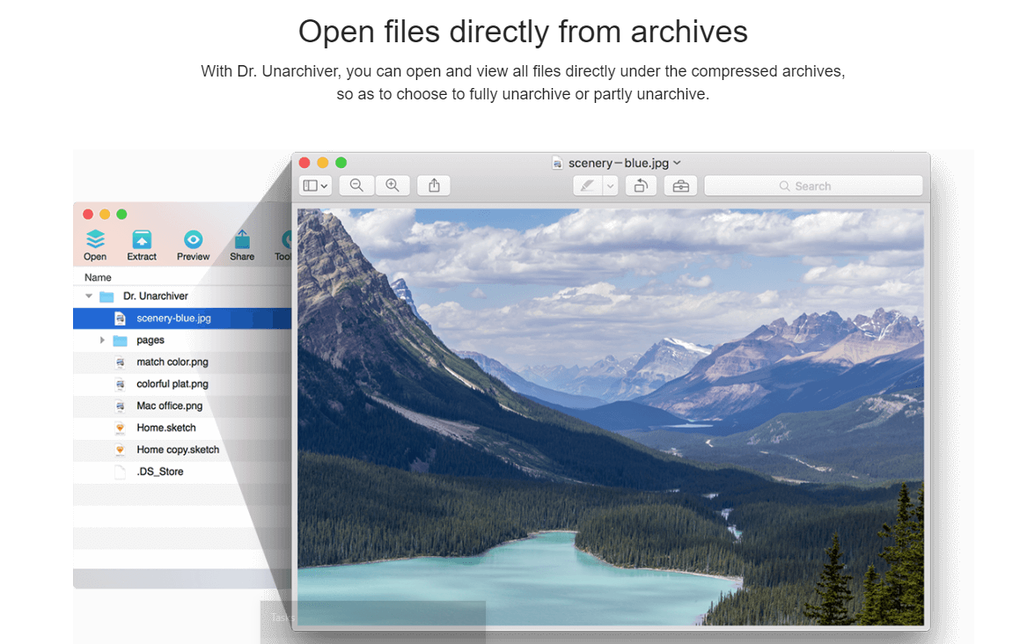
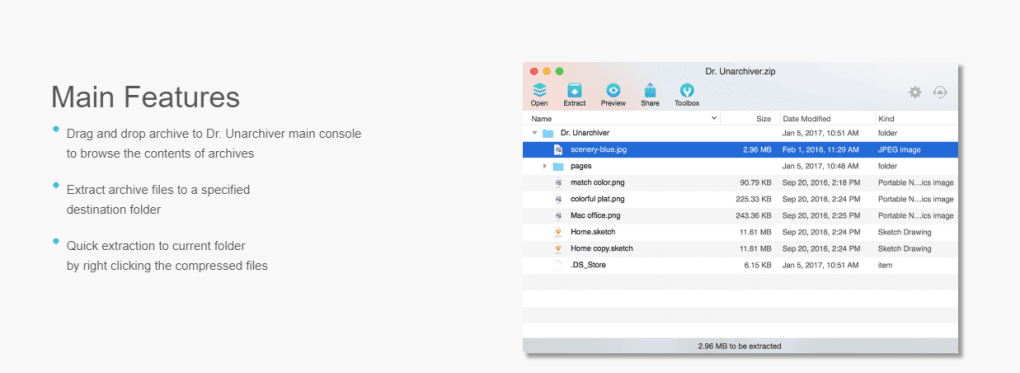
- Vista previa antes de extraer: Visualiza nombres de archivos, tamaños y una previsualización rápida con miniaturas para saber exactamente qué estás extrayendo.
- Extracción segura: Sin recopilación de datos en segundo plano; todas las operaciones se ejecutan localmente en el dispositivo, garantizando privacidad.
- Ligero y rápido: La app ocupa menos de 15 MB y utiliza APIs nativas optimizadas de iOS para una descompresión rápida.
- Gratis sin anuncios: Funcionalidad completa sin suscripciones ni compras dentro de la app.
Instalación, instrucciones de uso y compatibilidad
Cómo descargar e instalar
Empezar con Dr Unarchiver es sencillo:
- Abre la App Store en tu iPhone, iPad o iPod touch.
- Busca “Dr Unarchiver” y pulsa el botón Obtener.
- Autentícate con Face ID, Touch ID o tu contraseña de Apple ID.
- La app se descargará automáticamente; una vez instalada, encontrarás su icono en la pantalla de inicio.
Dado que la app es gratuita, no hay costos ocultos ni periodos de prueba. Las actualizaciones se entregan a través de la App Store, asegurando que siempre tengas la última compatibilidad con formatos y parches de seguridad.
Proceso paso a paso de extracción
Tras la instalación, sigue estos pasos para extraer archivos:
- Inicia Dr Unarchiver desde la pantalla de inicio.
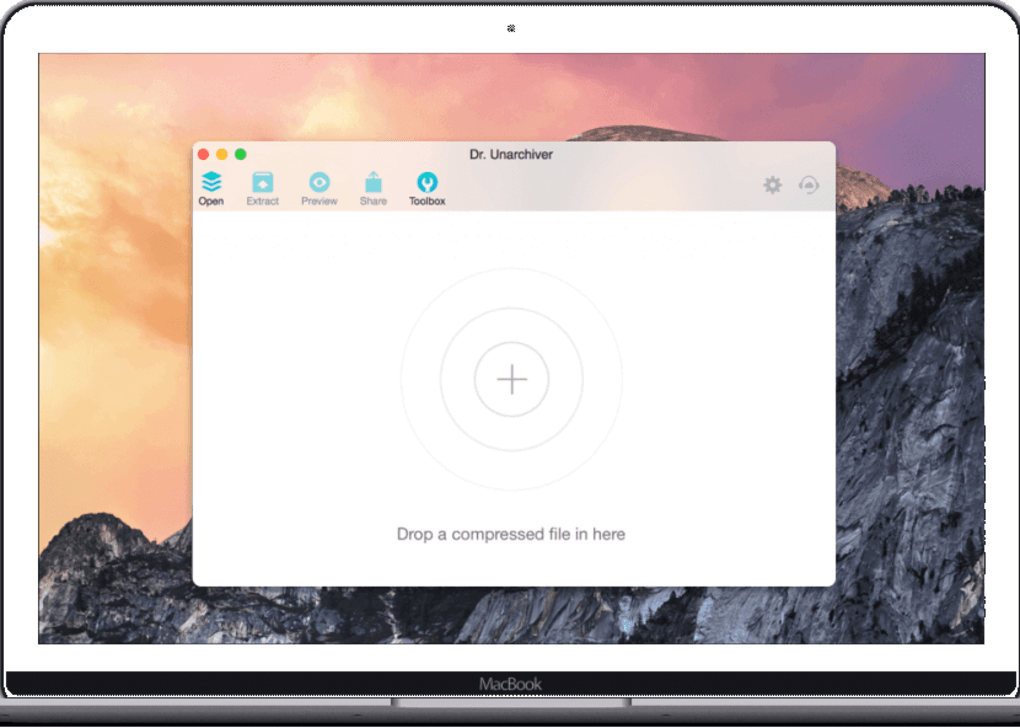
- Pulsa el botón + Añadir archivo o utiliza el menú Compartir desde la aplicación Archivos para abrir un archivo directamente en Dr Unarchiver.
- Los contenidos del archivo aparecen en una lista clara y desplazable. Usa las casillas de verificación para seleccionar archivos específicos o deja todos seleccionados para una extracción completa.
- Pulsa el botón Extraer en la parte inferior de la pantalla.
- Se mostrará un diálogo para elegir la carpeta de destino. Puedes seleccionar una carpeta existente o crear una nueva dentro de iCloud Drive, En mi iPhone o cualquier servicio de nube conectado (por ejemplo, Dropbox, Google Drive).
- Pulsa Confirmar. La app extrae los archivos y abre automáticamente la carpeta de destino, permitiéndote ver o compartir los elementos extraídos de inmediato.
Si encuentras un archivo comprimido con contraseña, Dr Unarchiver te solicitará la contraseña antes de proceder. La app no almacena contraseñas, manteniendo un flujo de trabajo seguro.
Compatibilidad con el sistema operativo
Dr Unarchiver requiere iOS 13.0 o posterior, lo que incluye dispositivos iPhone, iPad y iPod touch. Está completamente optimizado tanto para la pantalla compacta del iPhone como para el entorno de multitarea del iPad, con soporte para Vista dividida y Deslizar para una productividad mejorada. Aunque la app es exclusiva del ecosistema de Apple, se integra sin problemas con la aplicación nativa Archivos, permitiéndote gestionar archivos comprimidos junto con documentos, fotos y otros medios sin salir del ecosistema iOS.
Ventajas, desventajas, preguntas frecuentes y conclusión final
Ventajas y desventajas
- Ventajas
- Completamente gratuita y sin anuncios.
- Soporta una amplia gama de formatos de archivo.
- Extracción con un solo toque y opciones personalizadas de destino.
- Procesamiento local seguro que garantiza privacidad.
- Pieza ligera y rendimiento rápido.
- Desventajas
- Disponible solo en iOS; no hay versión para Android o Windows.
- La interfaz es funcional pero no visualmente pulida.
- Falta de funciones avanzadas como creación de archivos comprimidos o cifrado.
- No incluye un gestor de archivos integrado; depende de la aplicación Archivos para la navegación.
Preguntas frecuentes – Respuestas a consultas comunes
¿Es realmente gratuita Dr Unarchiver, o hay cargos ocultos?
Sí, Dr Unarchiver es completamente gratuita. No hay suscripciones, compras dentro de la app ni anuncios ocultos. Todas las funciones están disponibles para todos los usuarios tras la descarga.
¿Qué formatos de archivo soporta Dr Unarchiver?
La app soporta nativamente archivos ZIP, RAR, 7Z, TAR, GZIP e ISO. Las actualizaciones futuras buscan añadir más formatos según la demanda de los usuarios.
¿Puedo extraer archivos comprimidos con contraseña?
Sí. Cuando abres un archivo protegido, Dr Unarchiver te pide que introduzcas la contraseña. La contraseña se procesa localmente y nunca se almacena ni se transmite.
¿Puede Dr Unarchiver crear nuevos archivos comprimidos?
Actualmente, la app se centra exclusivamente en la extracción. La creación de archivos comprimidos no está disponible, pero el desarrollador ha insinuado que una versión “Pro” futura podría incluir esta función.
¿Qué tan segura es el proceso de extracción?
Todas las operaciones se realizan localmente en tu dispositivo. Dr Unarchiver no sube archivos a ningún servidor, asegurando que tus datos permanezcan privados.
Conclusión – ¿Deberías descargar Dr Unarchiver?
Para usuarios de iOS que necesitan una solución confiable y sin complicaciones para abrir y extraer archivos comprimidos, Dr Unarchiver encuentra el punto óptimo entre simplicidad y capacidad. Su flujo de trabajo de un solo clic, amplio soporte de formatos y modelo de costo cero lo convierten en una adición práctica para cualquier iPhone o iPad. Aunque la ausencia de una versión para Windows o Android limita su alcance, la integración estrecha con el ecosistema de archivos de Apple compensa con un rendimiento fluido y un procesamiento local seguro. Si recibes con frecuencia archivos adjuntos ZIP o RAR y quieres una forma sin problemas de descomprimirlos sin pagar por software premium, descarga Dr Unarchiver hoy y experimenta una extracción rápida y gratuita directamente desde tu dispositivo iOS.







